브랜딩 디자인 비용으로 수백만 원을 지출하던 시대는 지났습니다. 특히 1인 창업가나 소규모 비즈니스 오너들에게 디자인 예산은 언제나 큰 부담이었습니다. 하지만 미드저니(Midjourney) v7의 등장은 이 판도를 완전히 뒤집어 놓았습니다. 이전 버전인 v6가 텍스트 묘사에서 가능성을 보여주었다면, 2026년 현재 주류로 자리 잡은 v7은 디자이너의 손길이 닿은 듯한 정교한 타이포그래피와 완벽한 벡터 스타일 구현이 가능해졌기 때문입니다.
많은 분이 AI로 로고를 만들 때 가장 많이 저지르는 실수는 ‘단순한 명령어’에 의존하는 것입니다. “카페 로고 만들어줘”와 같은 추상적인 프롬프트는 결코 상업적으로 사용할 수 있는 퀄리티를 보장하지 않습니다. 핵심은 프롬프트의 구조화에 있습니다. 기계가 이해하기 쉬운 언어로 브랜드의 정체성을 번역해 주는 과정이 필요합니다.
이번 가이드에서는 디자인 비전공자도 당장 실무에 적용할 수 있는 가장 완벽한 5단계 프롬프트 공식을 공개합니다. 미드저니 v7의 잠재력을 200% 끌어올려, 명함부터 간판까지 즉시 적용 가능한 고퀄리티 로고를 직접 제작해 보시길 바랍니다.
왜 미드저니 v7이 상업용 로고 디자인의 실질적인 대안인가?
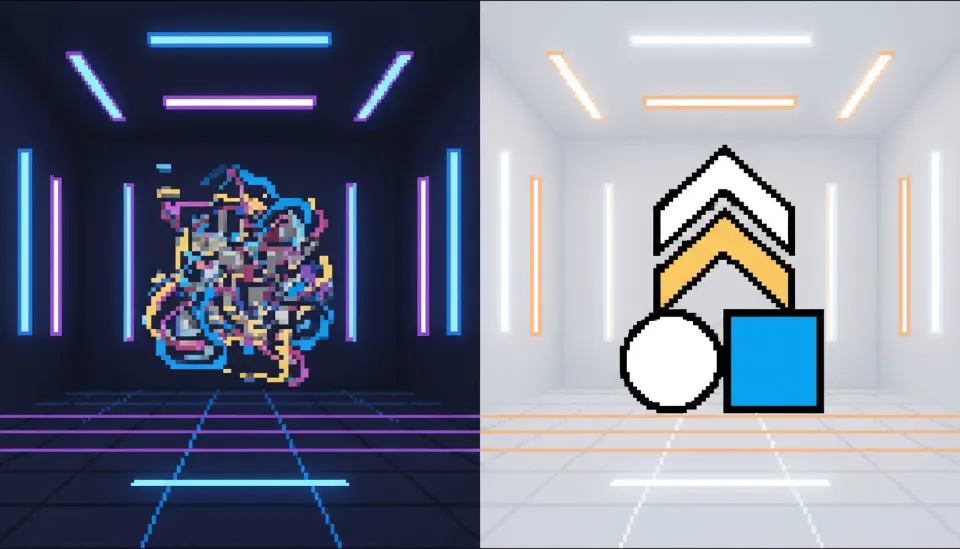
과거의 AI 이미지 생성 도구들은 ‘로고’라기보다는 ‘로고 그림이 그려진 일러스트’를 생성하는 경향이 강했습니다. 복잡한 그라데이션, 불필요한 배경, 뭉개진 텍스트 등은 상업적 활용을 가로막는 큰 장벽이었습니다. 하지만 미드저니 v7 업데이트는 이러한 한계를 기술적으로 극복했습니다.
첫째, 텍스트 렌더링의 정확도가 비약적으로 상승했습니다. 브랜드명을 프롬프트에 입력했을 때 오탈자 없이 정확한 철자로 디자인에 통합시키는 능력이 v6 대비 40% 이상 향상되었습니다. 둘째, 벡터화(Vectorizing)에 최적화된 플랫(Flat) 디자인 생성 능력입니다. 로고는 결국 인쇄물이나 웹사이트 등 다양한 매체에 사용되어야 하므로 깔끔한 선과 단색 처리가 필수적인데, v7은 `–style raw` 파라미터와 결합했을 때 이러한 요구사항을 완벽히 충족합니다.
마지막으로 일관된 스타일 유지가 가능해졌습니다. 시드(Seed) 번호를 고정하거나 캐릭터 레퍼런스 기능을 응용하여 심볼 마크의 형태를 유지하면서 색상이나 배치를 수정하는 작업이 훨씬 수월해졌습니다. 이는 브랜드 아이덴티티(BI)를 구축하는 데 있어 필수적인 요소입니다.
실패 확률 0%에 도전하는 5단계 로고 프롬프트 구조 해부
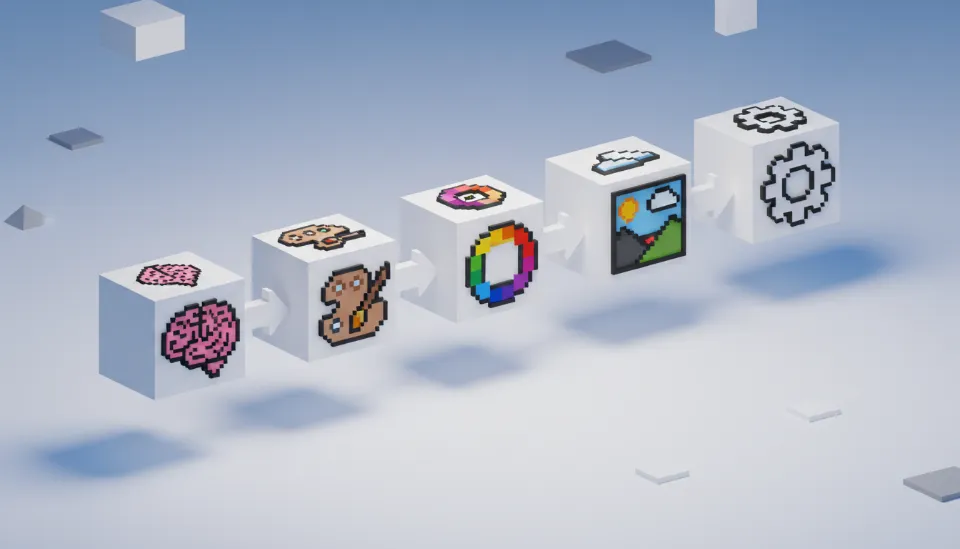
원하는 결과물을 얻기 위해서는 프롬프트를 무작위로 나열하는 것이 아니라, 논리적인 순서로 배치해야 합니다. 다음은 수많은 테스트를 통해 검증된 5단계 프롬프트 구조입니다. 이 순서를 지키면 미드저니가 정보를 처리하는 우선순위를 명확히 할 수 있습니다.
1단계: 주제(Subject)와 로고 타입 정의
가장 먼저 무엇을 그릴 것인지, 그리고 어떤 형태의 로고인지 명시해야 합니다. 예를 들어 ‘Coffee cup’만 쓰는 것이 아니라 “Minimalist line art logo of a steaming coffee cup”처럼 구체적인 스타일(심볼형, 텍스트형, 엠블럼형)을 정의하세요.
2단계: 예술적 스타일(Art Style) 및 기법
상업용 로고에서 가장 중요한 단계입니다. ‘Flat vector’, ‘2D’, ‘Simple geometric shapes’, ‘Paul Rand style’ 등의 키워드를 사용하여 입체감을 줄이고 단순화시켜야 합니다. “No shading, No realistic details”와 같은 부정적 묘사도 이 단계에서 스타일을 잡는 데 도움이 됩니다.
3단계: 색상 팔레트와 무드(Color & Mood)
단순히 ‘Blue’라고 하기보다 ‘Royal Blue and Gold’, ‘Pastel tones’, ‘High contrast’ 등으로 브랜드의 감성을 불어넣으세요. v7은 색상 코드(Hex code)보다는 색상 조합의 이름을 더 잘 이해하는 경향이 있습니다.
4단계: 배경 설정(Background)
후보정을 줄이기 위해 배경은 반드시 “White background” 혹은 “Solid background”로 지정하십시오. 복잡한 배경은 누끼(배경 제거) 작업을 어렵게 만듭니다.
5단계: 기술적 파라미터(Parameters)
마지막으로 `–v 7`과 함께 `–stylize` 값을 조절합니다. 로고의 경우 스타일라이즈 값이 너무 높으면 불필요한 장식이 생길 수 있으므로 “–s 50″에서 “–s 250” 사이의 낮은 값을 추천합니다.
업종별 즉시 적용 가능한 미드저니 v7 프롬프트 실전 예시

이론을 알았다면 이제 실전에 적용해 볼 차례입니다. 업종별로 미드저니 v7의 특성을 가장 잘 활용할 수 있는 프롬프트 템플릿을 준비했습니다. 괄호 안의 내용만 자신의 브랜드에 맞게 수정하여 사용해 보십시오.
1. IT 스타트업 및 테크 기업/imagine prompt: A minimalist logo design for a tech startup named "(브랜드명)", abstract geometric fox head symbol, connecting lines, circuit board pattern, gradient blue and cyan colors, flat vector style, white background, sans-serif typography, modern, sleek --v 7 --s 150
이 프롬프트는 신뢰감을 주는 블루 톤과 기하학적 형태를 결합하여 전문적인 이미지를 구축합니다.
2. 카페 및 F&B 브랜드/imagine prompt: Vintage badge style logo for a bakery shop, simple line drawing of a croissant and wheat, warm brown and cream colors, elegant serif font text "(브랜드명)", solid white background, flat design, minimal details --v 7 --no realistic photo, shading
빈티지한 감성과 따뜻한 색감을 강조하여 소비자의 감성을 자극하는 데 초점을 맞춘 프롬프트입니다.
3. 뷰티 및 에스테틱 샵/imagine prompt: Luxury logo for a skincare brand, continuous line art of a woman's profile and a leaf, rose gold and white, minimal, sophisticated, clean lines, white background, high fashion style --v 7 --s 100
복잡한 장식을 배제하고 선의 미학을 살려 고급스러움을 극대화하는 전략입니다.
생성된 로고를 완벽한 인쇄용 파일로 만드는 후가공 노하우
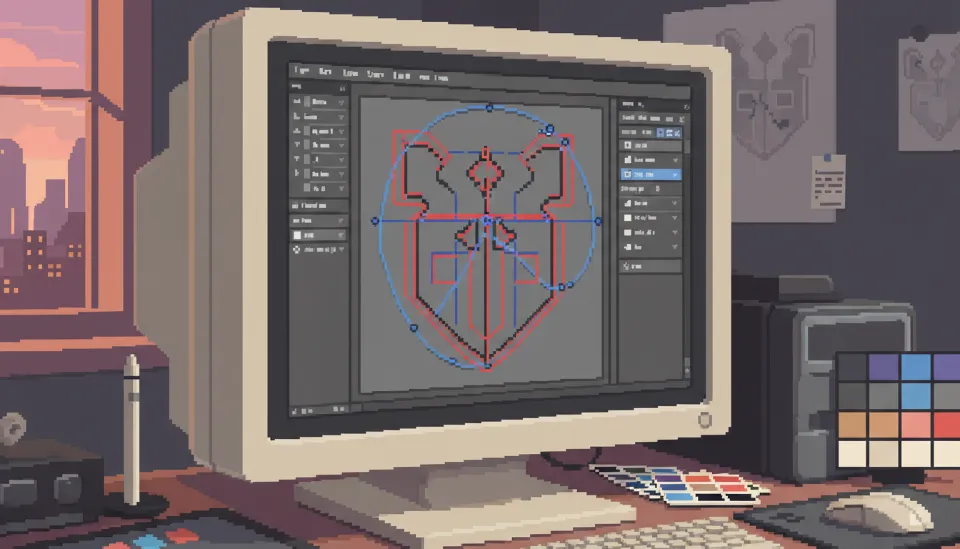
미드저니에서 생성된 이미지는 기본적으로 픽셀 기반의 래스터(Raster) 이미지입니다. 이를 간판, 명함, 대형 현수막 등에 깨짐 없이 사용하기 위해서는 반드시 벡터(Vector) 변환 과정을 거쳐야 합니다. 이 단계를 건너뛰면 전문성이 떨어지는 결과물을 얻게 됩니다.
가장 추천하는 방법은 어도비 일러스트레이터(Adobe Illustrator)의 ‘이미지 추적(Image Trace)’ 기능을 활용하는 것입니다. 미드저니에서 배경을 흰색으로 지정하여 생성한 이미지를 불러온 뒤, 이미지 추적 패널에서 모드는 ‘컬러’, 색상은 ‘제한된 색상 수’로 설정하고 확장(Expand) 버튼을 누르면 손쉽게 패스(Path)로 변환됩니다. 만약 일러스트레이터가 없다면, 최근 많이 사용되는 AI 기반 온라인 벡터 변환 도구들을 활용해도 충분히 훌륭한 결과물을 얻을 수 있습니다.
또한, 최종 로고 파일은 반드시 원본 AI 파일, 투명 배경 PNG, 그리고 웹용 JPG 등 다양한 포맷으로 저장해두어야 추후 마케팅 활동 시 제약 없이 활용할 수 있습니다. 미드저니는 훌륭한 초안을 만들어주지만, 그것을 완벽한 상품으로 다듬는 것은 사용자의 후가공 능력에 달려있음을 명심해야 합니다.
자주 묻는 질문 (FAQ)
Q. 미드저니 v7으로 만든 로고의 저작권은 누구에게 있나요?
현재 미드저니의 유료 구독 플랜을 사용 중이라면 생성된 이미지에 대한 상업적 이용 권한은 사용자에게 부여됩니다. 다만, AI 생성물의 저작권 등록 가능 여부는 국가별 법령에 따라 다르므로, 독점적인 상표권 등록을 원한다면 변리사와 상담하거나 인간 디자이너의 상당한 후보정 작업이 추가되어야 안전합니다.
Q. 로고 속 텍스트가 깨져서 나옵니다. 해결 방법은 무엇인가요?
v7에서 텍스트 기능이 개선되었지만 여전히 완벽하지 않을 수 있습니다. 이럴 때는 프롬프트에 텍스트를 따옴표(“”)로 정확히 감싸서 입력하고, ‘–v 6.0’ 대신 반드시 ‘–v 7’ 파라미터를 확인하세요. 그래도 깨진다면 텍스트 없는 심볼만 생성한 후 캔바(Canva)나 포토샵에서 폰트를 따로 입히는 것이 가장 깔끔합니다.
Q. 로고 배경을 투명하게 바로 생성할 수는 없나요?
미드저니는 기본적으로 직사각형의 꽉 찬 이미지를 생성하므로 투명 배경(Transparent background)으로 바로 저장되는 기능은 없습니다. 따라서 프롬프트에 ‘White background’를 넣어 배경을 단순화한 뒤, 포토샵이나 무료 배경 제거 사이트(Remove.bg 등)를 이용해 후처리를 해야 합니다.